Cara Main Mobile Legend di Laptop dengan Mudah dan Optimal
Cara main Mobile Legends di laptop dengan mudah tanpa lag. Ikuti panduannya dan top up Diamond MLBB murah hanya di UPOINT.ID!
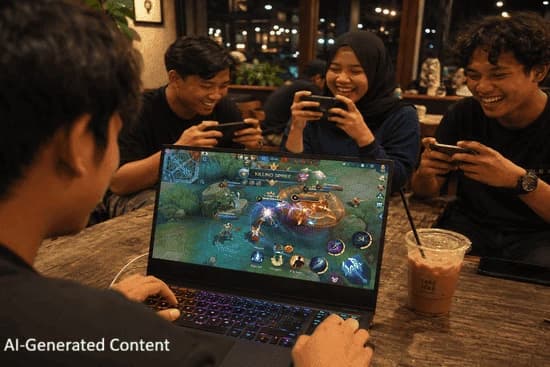
Sobat UPoint, pernah merasa kurang nyaman bermain Mobile Legends di layar ponsel yang kecil? Kini ada solusi yang bisa membuat pengalaman bermain lebih seru dan kompetitif.
Dengan mengetahui cara main Mobile Legends di laptop, kamu bisa menikmati layar yang lebih besar, kontrol yang lebih presisi, dan performa yang lebih stabil. Banyak pemain kini memilih bermain Mobile Legends di laptop maupun di PC karena pengalaman bermain game yang lebih nyaman.
Bagi banyak pemain, bermain Mobile Legends menjadi pilihan menarik untuk push rank, mabar, hingga mengikuti event dengan lebih leluasa. Berikut panduannya.
Mengapa Bermain Mobile Legends di Laptop Lebih Nyaman?
Salah satu alasan utama banyak pemain mencari cara main Mobile Legends di laptop adalah kenyamanan. Layar yang lebih besar membuat area map lebih mudah dipantau, sehingga rotasi dan posisi lawan dapat terlihat lebih jelas.
Selain itu, penggunaan mouse dan keyboard membantu meningkatkan akurasi saat menekan tombol skill maupun melakukan berbagai kombinasi serangan. Pengalaman bermain Mobile Legends pun terasa lebih imersif dibandingkan menggunakan layar ponsel.
Tak heran jika semakin banyak pemain memilih memainkan Mobile Legends, baik di PC maupun laptop, untuk mendapatkan pengalaman yang lebih kompetitif.
Cara Main Mobile Legend di Laptop Tanpa Emulator
Metode paling praktis adalah menggunakan Google Play Games untuk PC. Platform resmi dari Google ini memungkinkan pemain menjalankan Mobile Legends langsung di Windows tanpa perlu pakai emulator tambahan.
Langkah-langkahnya:
- Download Google Play Games untuk PC dari situs resminya.
- Instal aplikasi dan login menggunakan akun Google.
- Klik kolom pencarian lalu cari game Mobile Legends.
- Klik Install dan tunggu proses selesai.
- Jalankan Mobile Legends: Bang Bang lalu login menggunakan akun MLBB kamu.
Cara ini cocok untuk pemain yang menginginkan performa lancar, proses instalasi yang mudah, serta pengalaman game Mobile Legends di PC yang lebih stabil. Selain itu, layanan resmi Google juga lebih tepercaya dan terus menghadirkan pembaruan untuk berbagai game Android populer.
Cara Main Mobile Legends di Laptop Menggunakan Emulator
Jika ingin pengaturan yang lebih fleksibel, kamu bisa menggunakan emulator Android seperti LDPlayer, BlueStacks, atau NoxPlayer.
Langkah instalasinya cukup mudah:
- Download dan instal emulator pilihan kamu.
- Buka Google Play Store di dalam emulator.
- Login menggunakan akun Google.
- Cari Mobile Legends lalu instal.
- Lakukan penyesuaian kontrol sesuai kebutuhan.
- Jalankan permainan dan mulai bermain.
Beberapa emulator populer tersebut menyediakan berbagai fitur tambahan yang mendukung pengalaman bermain MOBA secara optimal. LDPlayer dikenal sebagai salah satu emulator yang cukup ringan, sedangkan BlueStacks sering digunakan pada perangkat dengan GPU Nvidia..
Agar pengalaman bermain semakin optimal, pastikan kamu memiliki Diamond yang cukup untuk mendapatkan hero, battle pass, maupun skin favorit. Yuk, langsung top up Diamond Mobile Legends dengan cepat, aman, dan harga terbaik hanya di UPOINT.ID sehingga kamu bisa menikmati berbagai fitur premium tanpa hambatan.
Pengaturan Kontrol yang Direkomendasikan
Agar pengalaman bermain semakin nyaman, gunakan fitur key mapping yang tersedia pada emulator. Kamu dapat mengatur tombol, gerakan, skill, battle spell, dan item sesuai kebiasaan bermain.
Bagi pemain yang baru mencoba cara main Mobile Legends di laptop, luangkan waktu beberapa pertandingan untuk terbiasa dengan sistem kontrol baru agar performa lebih maksimal. Penggunaan keyboard dan mouse memberikan kendali yang lebih presisi saat memainkan game.
Spesifikasi Laptop yang Disarankan
Untuk memainkan Mobile Legends dengan lancar, laptop setidaknya memiliki:
- Prosesor Intel Core i3 atau setara.
- RAM 4 GB sebagai kebutuhan minimal.
- Ruang hard disk kosong sekitar 10 GB.
- Sistem operasi Windows 10 atau lebih baru, meski beberapa emulator masih mendukung sistem operasi Windows 7.
- Dukungan grafis seperti OpenGL 2.0 agar emulator dapat dijalankan dengan baik.
Jika menggunakan RAM 8 GB, SSD, dan GPU yang memadai, permainan akan berjalan lebih mulus serta loading lebih cepat.
Tips Bermain Mobile Legends Lebih Lancar di Laptop
Beberapa tips berikut dapat membantu menjaga performa tetap stabil:
- Tutup aplikasi yang tidak digunakan.
- Gunakan koneksi online yang stabil.
- Update driver GPU secara berkala.
- Turunkan pengaturan grafis jika terjadi frame drop.
- Cek suhu perangkat secara rutin biar tidak overheat.
- Pastikan laptop memiliki spesifikasi yang sesuai dengan kebutuhan game.
Saat ingin beli skin, hero, atau item premium lainnya, jangan lupa siapkan Diamond yang cukup. Yuk, langsung top up Diamond Mobile Legends dengan cepat, aman, dan harga terbaik hanya di UPOINT.ID!
Main Mobile Legends di Laptop Jadi Lebih Praktis
Sekarang Sobat UPoint sudah mengetahui cara main Mobile Legends di laptop dengan mudah, baik menggunakan Google Play Games maupun emulator Android.
Dengan layar yang lebih besar, kontrol yang lebih presisi, dan spesifikasi yang memadai, main Mobile Legends di laptop dapat memberikan pengalaman bermain yang lebih nyaman dan kompetitif.
Jangan lupa follow Instagram @upoint.id, Tiktok @upoint.id.official dan subscribe YouTube UPoint Esports agar tidak ketinggalan informasi game, promo menarik, serta berbagai update esports terbaru dari UPOINT.ID.
KAMU JUGA BISA BACA ARTIKEL MENARIK LAINNYA:
Bagikan Artikel
Sebarkan artikel ini ke teman satu squad atau komunitasmu.