Cara Mudah Install Roblox di PC atau Laptop untuk Pemula
Cara download Roblox di laptop Windows dan MacBook lengkap dengan langkah install Roblox Player agar bisa langsung bermain gratis.
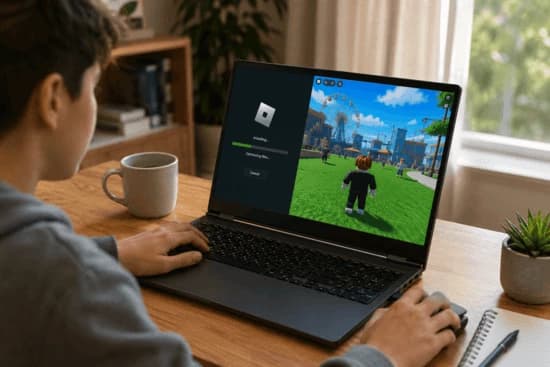
Mau bermain Roblox dengan layar lebih besar dan gameplay lebih lancar? Tenang, cara download Roblox di laptop ternyata sangat mudah dilakukan, baik untuk pengguna Windows maupun macOS.
Kamu hanya perlu mengunduh Roblox Player dari situs resmi lalu melakukan instalasi sederhana sebelum mulai menjelajahi jutaan game seru di platform Roblox bersama pemain lain dari seluruh dunia. Berikut panduan lengkapnya.
Spesifikasi Minimum Roblox di Laptop
Sebelum menginstal Roblox, pastikan perangkat kamu sudah memenuhi spesifikasi minimum agar permainan berjalan lancar tanpa hambatan.
Roblox memang termasuk platform game online yang ringan, tetapi perangkat dengan spesifikasi lebih baik tetap akan memberikan pengalaman gaming yang lebih nyaman dan stabil. Berikut beberapa spesifikasi dasar yang perlu kamu ketahui.
Spesifikasi Windows
- OS Windows 10 atau Windows 11 64-bit
- RAM minimal 4 GB
- Processor 1.6 GHz atau lebih tinggi
- Support DirectX 10 atau versi lebih baru
- Penyimpanan kosong minimal 300 MB
- Koneksi internet stabil
Spesifikasi macOS
- macOS 10.13 High Sierra atau versi terbaru
- RAM minimal 4 GB
- Browser modern seperti Chrome, Firefox, atau Safari
- Koneksi internet lancar untuk bermain online
Roblox di PC atau laptop masih bisa diakses di banyak perangkat standar karena ukuran instalasi cukup ringan. Namun, untuk pengalaman virtual yang lebih seru dan stabil, disarankan menggunakan laptop modern dengan RAM lebih besar agar gameplay makin nyaman.
Cara Download Roblox di Laptop Windows
Berikut langkah-langkah untuk download Roblox di laptop Windows dengan mudah. Proses instalasi Roblox Player ini gratis dan bisa dilakukan hanya dalam beberapa menit menggunakan browser modern seperti Chrome atau Microsoft Edge.
1. Buka Situs Resmi Roblox
Masuk ke situs resmi Roblox melalui browser favorit kamu seperti Google Chrome, Mozilla Firefox, atau Microsoft Edge. Pastikan kamu mengakses website resmi Roblox agar proses download aman dan update terbaru bisa langsung didapatkan.
2. Login atau Buat Akun
Kalau belum punya akun Roblox, kamu bisa mendaftar gratis terlebih dahulu menggunakan email aktif. Setelah berhasil login, kamu sudah bisa mengakses jutaan game seru yang tersedia di platform Roblox.
3. Pilih Game Roblox
Setelah masuk ke halaman utama Roblox, pilih salah satu permainan yang ingin dimainkan lalu klik tombol hijau “Play”. Sistem akan otomatis mempersiapkan proses download Roblox Player ke laptop kamu.
4. Download Roblox Player
Saat tombol Play ditekan, Roblox akan otomatis mengunduh file installer bernama RobloxPlayerLauncher.exe. File ini digunakan untuk memasang Roblox Player agar game bisa dijalankan langsung lewat laptop atau PC Windows.
5. Install Roblox
Buka file hasil download lalu tunggu proses instalasi selesai. Setelah Roblox Player berhasil terpasang, game akan langsung terbuka secara otomatis dan siap dimainkan. Kamu juga bisa menggunakan aplikasi Roblox dari Microsoft Store untuk pengalaman yang lebih stabil di Windows 10 dan 11.
Cara Install Roblox di MacBook atau macOS
Untuk pengguna MacBook atau perangkat macOS, cara memasang Roblox juga tidak jauh berbeda dengan Windows. Roblox sudah support macOS sehingga pemain tetap bisa menikmati berbagai game seru dan pengalaman virtual dengan lancar lewat browser modern.
1. Buka Situs Roblox Lewat Browser
Pertama, buka situs resmi Roblox menggunakan browser seperti Safari, Google Chrome, atau Firefox di MacBook kamu. Pastikan koneksi internet stabil agar proses download berjalan lancar.
2. Login Akun Roblox
Masuk menggunakan akun Roblox yang sudah kamu miliki. Kalau belum punya akun, kamu bisa mendaftar gratis untuk mulai bermain dan bergabung dengan jutaan pemain dari seluruh dunia.
3. Klik Salah Satu Game
Setelah berhasil login, pilih game Roblox yang ingin dimainkan lalu tekan tombol “Play”. Sistem akan otomatis menyiapkan proses download Roblox Player ke perangkat macOS kamu.
4. Download Roblox Player
Saat proses dimulai, file installer Roblox akan otomatis terunduh ke laptop. File ini digunakan untuk menginstal Roblox Player agar game bisa langsung dijalankan di MacBook.
5. Jalankan File Installer Roblox.app
Buka file Roblox.app hasil download lalu ikuti proses instalasi sampai selesai. Setelah berhasil terpasang, Roblox Player akan langsung berfungsi dan siap digunakan untuk bermain berbagai permainan online di platform Roblox.
Roblox juga mendukung Roblox Studio di macOS untuk pengguna yang ingin berkreasi dan menciptakan game sendiri dengan fitur lengkap.
Download Roblox Sekarang dan Rasakan Keseruan Mabar bersama Teman!
Cara download Roblox di laptop ternyata sangat mudah dilakukan, baik di Windows maupun macOS. Kamu hanya perlu mengunduh Roblox Player dari situs resmi lalu melakukan instalasi sederhana sebelum mulai bermain.
Dengan layar lebih besar dan performa lebih stabil, pengalaman bermain Roblox di PC atau laptop jadi jauh lebih nyaman untuk menjelajahi jutaan game seru bersama komunitas pemain lain.
Mau akun Roblox kamu makin keren dengan item eksklusif dan akses premium? Yuk langsung top up Roblox murah di UPOINT.ID sekarang juga biar pengalaman gaming makin seru! Jangan lupa follow Instagram @upoint.id, Tiktok @upoint.id.official dan subscribe YouTube UPoint Esports biar nggak ketinggalan promo dan update game terbaru!
Baca Artikel Menarik Lainnya:
Bagikan Artikel
Sebarkan artikel ini ke teman satu squad atau komunitasmu.